ConoHaにログインしようとしたら「ワンタイムパスワード」を求められた…。
でも認証用モバイルアプリはもう手元にない!どうすればいい?
大丈夫です。バックアップコードがあれば、ログイン画面の「認証用モバイルアプリが使えない場合はこちら」から二段階認証を解除して、すぐにログインできます。実際の画面つきで手順を解説しますね。
機種変更でGoogle Authenticatorを引き継ぎ忘れた、スマホを初期化した、アプリを消してしまった——。ConoHaの二段階認証は、認証用モバイルアプリが使えなくなった瞬間にログインできなくなるので、かなり焦りますよね。
このブログ(WordPress)もConoHa WINGで運用しているので、実際のConoHaの画面を使って、認証用モバイルアプリが使えないときの解除手順をまとめました。バックアップコードが無い場合の対処法や、二度と詰まないための予防策も紹介します。
この記事で分かること
・認証用モバイルアプリが使えないときにConoHaへログインする手順(画像つき)
・バックアップコードも無いときの対処法
・二段階認証の再設定方法と、二度と詰まないための予防策
ConoHaの「認証用モバイルアプリ」とは?
ConoHaの「認証用モバイルアプリ」とは、二段階認証で使う6桁のワンタイムパスワード(認証コード)を表示するスマホアプリのことです。ConoHa公式のサポートページでは「Google Authenticator」が案内されています。
二段階認証を設定すると、ConoHaへのログインは次の2ステップになります。
- メールアドレスとパスワードを入力する
- 認証用モバイルアプリに表示された6桁の認証コードを入力する
認証コードは30秒ごとに切り替わる仕組み(TOTP方式)で、Google Authenticatorのほか、Microsoft AuthenticatorやAuthyなど同じ方式に対応した認証アプリでも利用できます。
認証用モバイルアプリが使えなくなる主なケース
「認証用モバイルアプリが使えない」状態になるのは、だいたい次のどれかです。
| ケース | よくある状況 |
|---|---|
| 機種変更 | 旧スマホの認証アプリを新しいスマホに引き継がずに、初期化・下取りに出してしまった |
| スマホの紛失・故障 | スマホ自体が手元にない、電源が入らない |
| アプリの削除 | Google Authenticatorをアンインストールした(クラウド同期をONにしていないと登録データも消える) |
| スマホの初期化 | 不具合対応や売却のために初期化した |
| 認証コードが合わない | アプリはあるのに「認証コードが正しくありません」と表示される(時刻ズレの可能性・後述) |
アプリ自体は残っていてコードだけ弾かれる場合は、後半の「認証コードが正しくありませんと出る場合」を先に確認してください。アプリが完全に使えない場合は、次の手順でバックアップコードを使って解除します。
【画像つき】認証用モバイルアプリが使えないときにConoHaへログインする手順
必要なものは、二段階認証を設定したときに表示された「バックアップコード」だけです。手順は4ステップで、慣れれば1分もかかりません。
手順1:ConoHaのログインページでメールアドレスとパスワードを入力する
まずは普段どおり、ConoHaのログインページでメールアドレスとパスワードを入力してログインします。二段階認証がONになっているアカウントは、この後に「ワンタイムパスワード」の入力画面に進みます。
手順2:「認証用モバイルアプリが使えない場合はこちら」をクリックする
ワンタイムパスワードの入力画面が表示されたら、認証コードは入力せずに、画面下部の「認証用モバイルアプリが使えない場合はこちら」というリンクをクリックします。
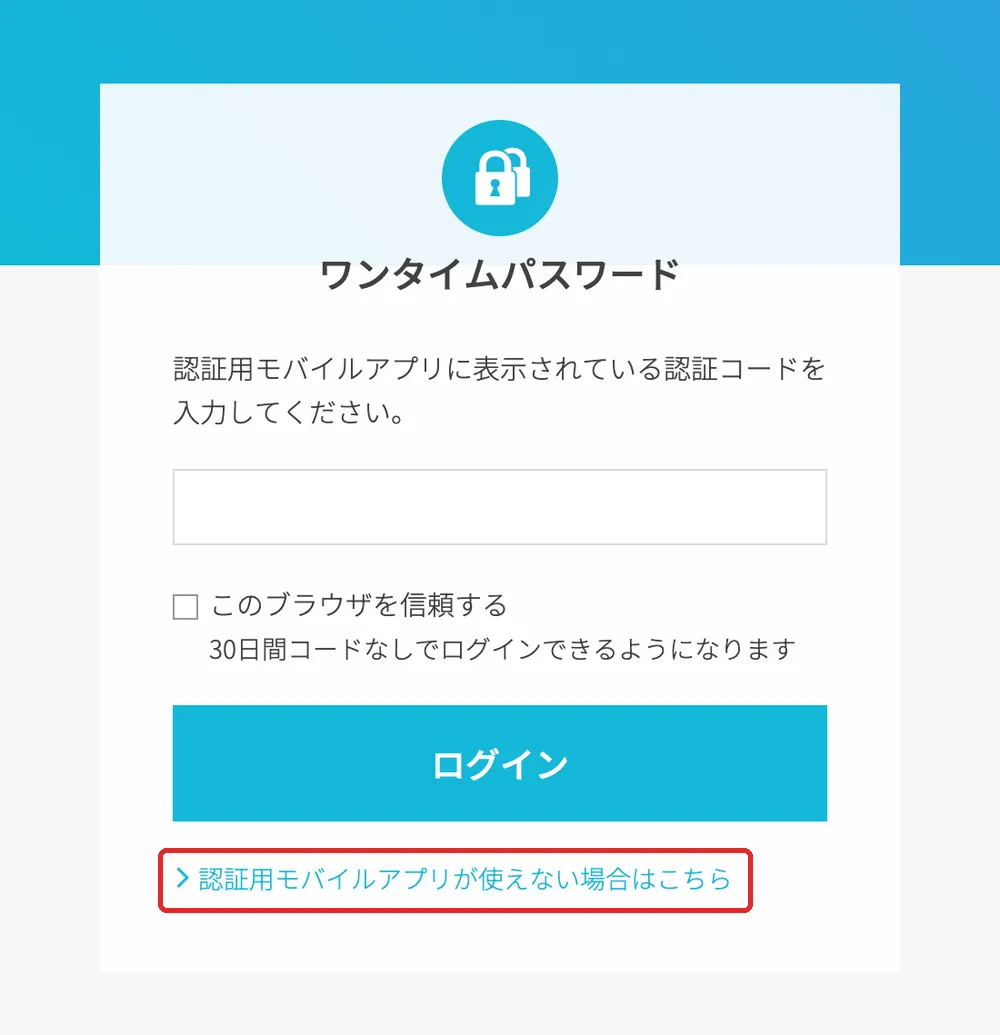
ログインボタンの下にある小さな青いテキストリンクなので、見落とさないように注意してください。
手順3:バックアップコードを入力して「解除する」を押す
「二段階認証の解除」画面に切り替わります。緊急用のバックアップコードを入力して「解除する」を押すと、二段階認証が解除された状態でログインできます。
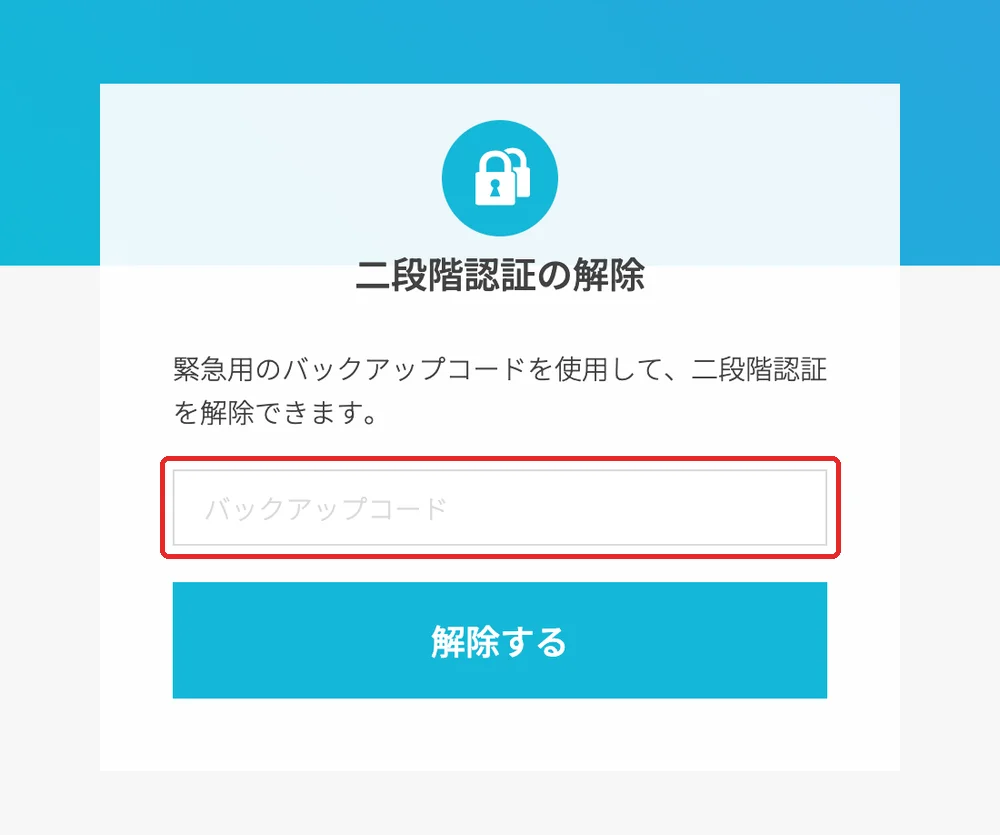
注意:バックアップコードを使うと二段階認証はOFFになります
バックアップコードはあくまで緊急用です。使用後はアカウントの二段階認証が解除された状態になるので、ログインできたら必ず再設定してください(手順は後述)。
手順4:ログイン後に二段階認証を再設定する
解除した状態のままだと、メールアドレスとパスワードだけでログインできてしまいます。ConoHaのアカウントにはサーバーやドメイン、支払い情報が紐づいているので、新しいスマホの認証アプリで二段階認証を再設定しておきましょう。
バックアップコードも無い・分からない場合の対処法
「そもそもバックアップコードなんて保管していない…」という場合は、次の順番で確認してください。
①設定時のスクリーンショットやメモを探す
バックアップコードは、二段階認証を設定したときに画面に表示されています。当時スクリーンショットを撮っていないか、メモアプリ・パスワードマネージャー・メールの下書きなどに控えていないか確認しましょう。「ConoHa」「バックアップコード」でスマホやPC内を検索するのが早いです。
②旧スマホがまだ手元にあるなら、認証アプリを起動してみる
機種変更後でも旧スマホを初期化していなければ、Wi-Fiに繋がなくても認証アプリは起動できます(認証コードはオフラインで生成されます)。旧スマホで6桁のコードを表示して通常どおりログインし、そのまま新スマホへ二段階認証を設定し直すのが一番安全です。
③どうしても無い場合はConoHaのサポートに問い合わせる
上の2つでも解決しない場合は、ConoHaサポートのお問い合わせから、二段階認証を解除できない旨を相談します。二段階認証の解除はアカウントのセキュリティに直結するため、本人確認(登録メールアドレスからの連絡や契約者情報の照会など)を求められる可能性が高いです。
問い合わせの際は、次の情報を手元に用意しておくとスムーズです。
- ConoHaに登録しているメールアドレス(できればそのアドレスから連絡する)
- 契約者名・住所・電話番号などの登録情報
- お客様IDや契約中のサービス名(ConoHa WING / VPS など)
- 「認証用モバイルアプリもバックアップコードも使えない」という状況の説明
具体的な対応内容や所要日数はサポートの案内に従ってください。解除までは数日かかることもあるので、サイトの更新予定がある場合は早めに連絡しましょう。
「認証コードが正しくありません」と出る場合は時刻ズレを疑う
認証用モバイルアプリは手元にあるのに、表示されたコードを入力しても弾かれる——このケースはスマホの時刻がズレていることが原因の場合があります。認証コードは「現在時刻」をもとに30秒ごとに生成されるため、時刻が数十秒ズレるだけでコードが一致しなくなります。
- スマホの「日付と時刻」を自動設定(ネットワーク時刻を使用)にする
- Google Authenticator(Android)の場合:右上のメニュー →「設定」→「コードの時刻調整」→「今すぐ同期」
- コードが切り替わった直後(残り時間が多いタイミング)に入力し直す
これで直れば、バックアップコードを使わずに通常どおりログインできます。
二段階認証を再設定する手順
バックアップコードでログインした後は、二段階認証がOFFになっています。新しいスマホの認証アプリで、次の手順で設定し直しましょう。
- ConoHaコントロールパネルにログインし、「アカウント設定」を開く
- 「二段階認証」を「ON」に切り替える
- 表示されたQRコードを認証用モバイルアプリで読み取る(読み取れない場合はシークレットキーを手入力)
- アプリに表示された6桁の認証コードを入力して認証する
- 画面に表示された新しいバックアップコードを必ず保管する
再設定すると新しいバックアップコードが発行されるので、古いコードは破棄して構いません。逆に言うと、古いバックアップコードは再設定後には使えないので、新しいコードを保管し直すのを忘れないでください。
二度と詰まないための3つの予防策
今回の件で懲りた方向けに、次の機種変更で同じ目に遭わないための対策をまとめます。
①バックアップコードは「スマホ以外」にも保管する
スマホの中だけにバックアップコードを保存していると、スマホと一緒に失います。パスワードマネージャー(1Password・Bitwardenなど)、PCのメモ、紙に印刷して保管など、スマホが無くてもアクセスできる場所に控えておきましょう。
②機種変更の前に認証アプリを引き継ぐ
Google Authenticatorは、Googleアカウントでのクラウド同期に対応しています。同期をONにしておけば新しいスマホでログインするだけで復元できますし、同期を使わない場合も「アカウントを移行」機能でQRコードを表示し、新スマホでまとめて読み込めます。旧スマホを初期化・下取りに出す前に必ず済ませてください。
③自分のPCでは「このブラウザを信頼する」にチェックを入れる
ワンタイムパスワード画面の「このブラウザを信頼する」にチェックを入れてログインすると、そのブラウザでは30日間は認証コードなしでログインできます。毎回コードを入力する手間が減り、万一スマホが使えなくなっても30日以内ならログインして再設定できます。ただし、共用PCやネットカフェではチェックを入れないようにしましょう。
ConoHaの認証用モバイルアプリに関するよくある質問
Q. バックアップコードでログインしたら、二段階認証はどうなりますか?
A. 解除(OFF)された状態になります。セキュリティのため、ログイン後すぐにアカウント設定から再設定してください。
Q. バックアップコードは何回でも使えますか?
A. バックアップコードは二段階認証を「解除」するための緊急用コードです。一度解除に使ったあとは再設定時に新しいコードが発行されるので、古いコードを取っておく意味はありません。使ったら再設定&新しいコードの保管、をセットで覚えておきましょう。
Q. ConoHa WINGとConoHa VPSで手順は違いますか?
A. どちらも同じConoHaアカウントでコントロールパネルにログインするので、二段階認証の解除・再設定の手順は共通です。
Q. 認証用モバイルアプリはGoogle Authenticator以外でも使えますか?
A. 使えます。Microsoft Authenticator、Authy、1Passwordなど、TOTP方式に対応した認証アプリならQRコードを読み取るだけで登録できます。
Q. 二段階認証を解除したままにしても大丈夫ですか?
A. おすすめしません。ConoHaのアカウントが乗っ取られると、サーバー内のサイト改ざんやドメインの移管、登録している支払い情報の悪用につながる恐れがあります。面倒でも再設定しておきましょう。
まとめ:バックアップコードがあれば1分で解除できる
・ConoHaの認証用モバイルアプリが使えないときは、ワンタイムパスワード画面の「認証用モバイルアプリが使えない場合はこちら」をクリック
・「二段階認証の解除」画面でバックアップコードを入力→「解除する」でログインできる
・バックアップコードが無い場合は、旧スマホの確認→ConoHaサポートへ問い合わせ
・解除後は必ず二段階認証を再設定し、新しいバックアップコードをスマホ以外にも保管する
・自分のPCなら「このブラウザを信頼する」で30日間コード入力を省略できる
認証アプリが使えなくなると一瞬ヒヤッとしますが、ConoHaはバックアップコードさえあれば自分で解除できる仕組みになっています。この機会にバックアップコードの保管場所を見直して、次の機種変更に備えておきましょう。
WordPress運営の関連記事
ConoHa WING・WordPressのトラブル対処はこちらもあわせてどうぞ。